
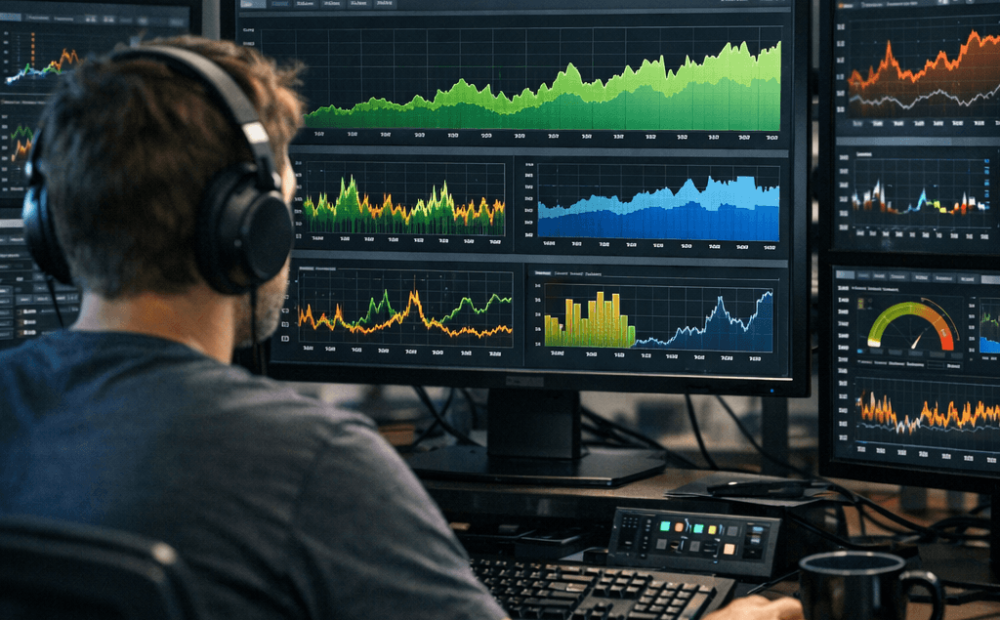
Zastanawiasz się, czy Twój komputer, kupiony z myślą o przyszłości, wciąż dotrzymuje kroku wymaganiom 2026 roku? A może składasz nową maszynę i chcesz zweryfikować jej potencjał? Prawidłowo przeprowadzone sprawdzanie wydajności PC to nie tylko sucha analiza liczb, ale klucz do zrozumienia, gdzie tkwią mocne strony Twojego sprzętu, a gdzie czają się potencjalne wąskie gardła. W tym poradniku przeprowadzimy Cię krok po kroku przez cały proces – od przygotowań, przez dobór odpowiednich narzędzi, aż po interpretację wyników, abyś mógł w pełni wykorzystać moc swojej maszyny.
Dlaczego testowanie wydajności w 2026 roku jest tak istotne?
Krajobraz technologiczny zmienia się nieustannie. To, co w 2024 roku było szczytem możliwości, dwa lata później może okazać się zaledwie solidnym standardem. W 2026 roku mamy do czynienia z kilkoma czynnikami, które windują wymagania sprzętowe na zupełnie nowy poziom:
- Integracja AI w systemach i aplikacjach: Sztuczna inteligencja przestała być ciekawostką. Teraz jest zintegrowana z systemami operacyjnymi, pakietami biurowymi i oprogramowaniem kreatywnym. Funkcje takie jak generowanie treści w czasie rzeczywistym, inteligentna redukcja szumów czy zaawansowane skalowanie obrazu (np. DLSS 4.0) mocno obciążają wyspecjalizowane jednostki NPU w procesorach i rdzenie Tensor w kartach graficznych.
- Nowa generacja gier: Standardem staje się rozdzielczość 4K z zaawansowanym śledzeniem ścieżek (path tracing), a monitory 8K przestają być egzotyczną nowinką. Gry wykorzystują technologie bezpośredniego dostępu do pamięci masowej (DirectStorage), co stawia ogromne wymagania przed dyskami NVMe.
- Tworzenie treści: Montaż wideo w rozdzielczości 8K, praca z wielowarstwowymi projektami w programach graficznych i renderowanie skomplikowanych scen 3D wymagają nie tylko potężnego, wielordzeniowego procesora, ale także szybkiej pamięci RAM i wydajnego GPU.
Regularne testy wydajności pozwalają odpowiedzieć na pytanie: czy mój sprzęt nadal jest w stanie sprostać tym wyzwaniom? Pomagają również zdiagnozować problemy, takie jak przegrzewanie się komponentów (throttling termiczny), które mogą drastycznie obniżać wydajność nawet najmocniejszych podzespołów.
Przygotowanie do testów – fundament rzetelnych wyników
Zanim uruchomisz jakikolwiek program testujący, musisz zadbać o odpowiednie środowisko. Pominięcie tego etapu to najprostsza droga do uzyskania niemiarodajnych, zafałszowanych wyników. Pomyśl o tym jak o przygotowaniu toru wyścigowego przed próbą bicia rekordu – musi być czysty i wolny od przeszkód.
- Aktualizacja systemu i sterowników: Upewnij się, że Twój system operacyjny (np. Windows 12) oraz, co najważniejsze, sterowniki do karty graficznej (NVIDIA, AMD, Intel) są w najnowszej wersji. Producenci regularnie publikują aktualizacje, które optymalizują wydajność w nowych grach i aplikacjach.
- Zamknięcie zbędnych aplikacji: To absolutna podstawa. Wyłącz wszystkie programy działające w tle: przeglądarkę internetową, komunikatory (Discord, Slack), klienty gier (Steam, Epic Games Store), programy antywirusowe (można je tymczasowo wyłączyć na czas testu). Każdy proces zużywa cenne zasoby CPU i RAM.
- Kontrola temperatur: Uruchom program do monitorowania temperatur, np. HWiNFO64 lub MSI Afterburner. Pozostaw go włączonego w tle podczas testów. Jeśli temperatura procesora (CPU) lub karty graficznej (GPU) zbliża się do wartości granicznych (zazwyczaj 90-100°C), wydajność zostanie automatycznie obniżona, aby zapobiec uszkodzeniu. To tzw. thermal throttling.
- Stabilne warunki zasilania: Upewnij się, że w systemie operacyjnym wybrany jest plan zasilania „Wysoka wydajność”. W przypadku laptopów, testy należy przeprowadzać wyłącznie na podłączonym zasilaczu.
- Ustalenie punktu odniesienia (baseline): Przeprowadź testy na „czystym” systemie, przed jakimikolwiek modyfikacjami (np. overclockingiem). Wynik ten będzie Twoim punktem odniesienia, do którego będziesz porównywać rezultaty po wprowadzeniu zmian.
„Wielu użytkowników zapomina, że benchmark to nie tylko uruchomienie programu i odczytanie wyniku. To proces naukowy w miniaturze. Bez powtarzalnych, kontrolowanych warunków, uzyskane dane są bezwartościowe. Czysty system i monitorowanie temperatur to 50% sukcesu.”
– Dr inż. Adam Jaworski, specjalista ds. architektury komputerowej w PC Lab Dynamics
Narzędzia do testowania – arsenał benchmarkowca
W 2026 roku dysponujemy szeroką gamą narzędzi, od prostych testów syntetycznych po zaawansowane benchmarki wbudowane w gry. Najlepsze podejście to skorzystanie z kilku różnych programów, aby uzyskać pełny obraz wydajności komputera.
Syntetyczne benchmarki (całościowa ocena)
Testy syntetyczne przeprowadzają serię z góry zdefiniowanych, powtarzalnych zadań, obciążając konkretne podzespoły do granic możliwości. Ich zaletą jest łatwość porównywania wyników z innymi konfiguracjami na całym świecie.
Przykład 1: 3DMark Suite – standard dla graczy
To absolutny klasyk i branżowy standard w testowaniu wydajności graficznej. W 2026 roku pakiet 3DMark od UL Benchmarks jest jeszcze bardziej rozbudowany. Najważniejsze testy to:
- Time Spy Extreme: Benchmark dla high-endowych PC, testujący wydajność w DirectX 12 w rozdzielczości 4K. Ocenia zarówno GPU, jak i CPU.
- Port Royal: Test skupiony wyłącznie na wydajności w ray tracingu (śledzeniu promieni) w czasie rzeczywistym.
- Solar Bay: Nowszy test, sprawdzający wydajność w ray tracingu na różnych platformach, w tym na urządzeniach mobilnych, wykorzystujący API Vulkan.
- CPU Profile: Test, który mierzy, jak wydajność procesora skaluje się wraz z liczbą użytych wątków – od jednego do maksymalnej ich liczby. Idealny do oceny potencjału CPU w różnych zastosowaniach.
Jak używać? Po prostu pobierz pakiet, wybierz odpowiedni test i go uruchom. Po zakończeniu otrzymasz wynik punktowy, który możesz porównać w globalnej bazie danych z wynikami innych użytkowników posiadających ten sam sprzęt.
Przykład 2: Cinebench 2026 – sprawdzian mocy dla CPU
Cinebench od Maxon to narzędzie, które stało się synonimem testowania wydajności procesora. Bazuje na silniku renderującym profesjonalnego oprogramowania do grafiki 3D – Cinema 4D. Test polega na wyrenderowaniu złożonej sceny fotorealistycznej.
- Test wielordzeniowy (Multi Core): Wykorzystuje wszystkie dostępne rdzenie i wątki procesora. Wysoki wynik jest kluczowy dla profesjonalistów zajmujących się renderowaniem, kompilacją kodu czy obróbką wideo.
- Test jednordzeniowy (Single Core): Mierzy wydajność pojedynczego rdzenia. To ważny wskaźnik, ponieważ wiele aplikacji i większość gier wciąż w dużym stopniu polega na mocy jednego wątku.
Jak używać? Uruchom program i przeprowadź oba testy. Wyniki (w punktach „cb”) pozwolą Ci precyzyjnie ocenić surową moc obliczeniową Twojego procesora.
Przykład 3: Procyon by UL – testy w realnych aplikacjach
Procyon to ewolucja znanego kiedyś PCMarka. Zamiast symulować zadania, Procyon wykorzystuje realne, zainstalowane na komputerze aplikacje z pakietu Adobe (np. Photoshop, Lightroom, Premiere Pro) oraz Microsoft Office, aby zmierzyć wydajność w rzeczywistych scenariuszach pracy.
- Photo Editing Benchmark: Sprawdza, jak szybko komputer radzi sobie z importem, edycją i eksportem zdjęć w Adobe Lightroom i Photoshop.
- Video Editing Benchmark: Mierzy wydajność podczas edycji i renderowania projektów wideo w Adobe Premiere Pro.
Jak używać? Jeśli jesteś twórcą treści, ten benchmark jest dla Ciebie. Daje znacznie bardziej miarodajny obraz wydajności niż testy syntetyczne, ponieważ mierzy ją w programach, których używasz na co dzień.
Testy w grach (real-world gaming performance)
Najlepszym sposobem na sprawdzenie, jak komputer radzi sobie w grach, jest… granie. Wiele nowoczesnych tytułów ma wbudowane, powtarzalne sceny testowe, które dostarczają szczegółowych danych.
Przykład 4: Cyberpunk 2077 lub Starfield – benchmarki w grze
Tytuły takie jak Cyberpunk 2077 z dodatkiem Phantom Liberty są doskonałym poligonem doświadczalnym. Ich wbudowane benchmarki testują komputer w zróżnicowanych scenariuszach – od zatłoczonych ulic miasta po dynamiczne sceny walki, mocno obciążając zarówno GPU (zwłaszcza z włączonym path tracingiem), jak i CPU.
Jak używać?
- Wejdź w ustawienia graficzne gry.
- Ustaw pożądaną rozdzielczość i poziom detali (np. 4K, Ultra, Path Tracing: On).
- Uruchom wbudowany benchmark („Uruchom test wydajności”).
- Po zakończeniu gra wyświetli podsumowanie: średnią liczbę klatek na sekundę (Avg FPS), a często także wartości 1% Low i 0.1% Low, które wskazują na płynność i ewentualne przycięcia (stuttering).
Specjalistyczne narzędzia diagnostyczne
Czasem problem leży nie w CPU czy GPU, a w innym komponencie.
Przykład 5: CrystalDiskMark – EKG dla Twojego dysku
W dobie technologii DirectStorage szybkość dysku ma bezpośredni wpływ na czas ładowania gier i płynność rozgrywki. CrystalDiskMark to proste, ale potężne narzędzie do mierzenia wydajności dysków SSD NVMe.
- SEQ1M Q8T1: Prędkość odczytu/zapisu sekwencyjnego – ważna przy kopiowaniu dużych plików.
- RND4K Q32T1: Prędkość odczytu/zapisu losowego małych plików – kluczowa dla responsywności systemu operacyjnego i szybkości ładowania aplikacji.
Jak używać? Wybierz odpowiedni dysk, liczbę przebiegów i kliknij „All”. Porównaj wyniki ze specyfikacją producenta, aby upewnić się, że dysk działa z pełną prędkością.
Kompletne sprawdzanie wydajności PC – studium przypadku
Załóżmy, że użytkownik „Kamil” posiada komputer gamingowy z 2024 roku i w 2026 zauważa, że nowe gry nie działają tak płynnie, jak by tego oczekiwał, mimo teoretycznie mocnej specyfikacji (np. procesor AMD Ryzen 7 8800X3D i karta NVIDIA GeForce RTX 5070).
- Przygotowanie: Kamil aktualizuje sterowniki i zamyka wszystkie aplikacje w tle. Włącza HWiNFO64 do monitorowania temperatur.
- Test CPU: Uruchamia Cinebench 2026. Wynik wielordzeniowy jest zgodny z oczekiwaniami dla tego modelu. Procesor jest w pełni sprawny.
- Test GPU (syntetyczny): Włącza 3DMark Time Spy Extreme. Wynik graficzny jest o 15% niższy niż średnia dla RTX 5070. To pierwsza czerwona flaga.
- Analiza w locie: Podczas testu 3DMark, Kamil obserwuje w HWiNFO64, że temperatura GPU gwałtownie rośnie do 98°C, a taktowanie rdzenia (Core Clock) zaczyna spadać. Diagnoza: thermal throttling karty graficznej.
- Test w grze: Uruchamia benchmark w Grand Theft Auto VII. Średnia liczba klatek jest akceptowalna, ale wartość 1% Low jest bardzo niska, co potwierdza występowanie przycięć spowodowanych przegrzewaniem.
- Rozwiązanie: Kamil otwiera obudowę, czyści radiatory karty graficznej ze skumulowanego kurzu, wymienia pastę termoprzewodzącą i poprawia krzywą wentylatorów w obudowie.
- Weryfikacja: Ponownie uruchamia 3DMark Time Spy Extreme. Tym razem temperatura GPU stabilizuje się na poziomie 82°C, a wynik jest zgodny ze średnią dla tego modelu. Benchmark w grze również pokazuje znacznie wyższy i stabilniejszy 1% Low FPS. Problem został rozwiązany.
„Ludzie często skupiają się na maksymalnych wynikach, a zapominają o stabilności. Wysoki, ale niestabilny FPS jest gorszy od nieco niższego, ale idealnie płynnego. Dlatego analiza wartości 1% Low FPS i monitorowanie temperatur podczas testów jest tak ważne. To one mówią nam prawdę o realnym doświadczeniu, a nie tylko o surowej mocy.”
– Joanna Wiśniewska, analityk wydajności w TechReview Polska
Podsumowanie
Przeprowadzenie testu wydajności komputera w 2026 roku to proces, który wykracza poza kliknięcie jednego przycisku. Wymaga starannego przygotowania, użycia zróżnicowanych narzędzi i umiejętności interpretacji wyników w szerszym kontekście. Pamiętaj o złotej zasadzie: testuj kompleksowo, analizuj krytycznie i działaj precyzyjnie.
Regularne sprawdzanie „kondycji” Twojego PC pozwoli Ci nie tylko cieszyć się maksymalną wydajnością w grach i pracy, ale także w porę wykryć i rozwiązać problemy, zanim staną się poważne. Traktuj benchmarking jako regularny przegląd techniczny – dzięki niemu Twoja maszyna będzie służyć Ci wiernie i z pełną mocą przez długi czas.